iPhone'da Charles Proxy Nasıl Kurulur?
iPhone ve iPad'de Charles Proxy'yi yapılandırmaya yönelik adım adım kılavuz. Manuel Wi-Fi proxy'sini yapılandırın, chls.pro/ssl adresinden sertifika profilini yükleyin, Tam Güven'i etkinleştirin ve HTTPS akışlarının şifresini çözün.
- iOS Wi-Fi manuel yapılandırması — iPhone veya iPad’inizi, trafiği varsayılan 8888 numaralı bağlantı noktası üzerinden bilgisayarınızın LAN IP adresi üzerinden yönlendirecek şekilde yapılandırın.
- Safari üzerinden profil kurulumu — Charles yapılandırma profilini doğrudan chls.pro/ssl adresinden indirin ve VPN ve Aygıt Yönetimi bölümünden onaylayın.
- Kök Sertifikalar için Tam Güveni Etkinleştir — Ayarlar > Genel > Hakkında > Sertifika Güven Ayarları bölümünden %100 TLS yakalama güvenini etkinleştirin.
- Yukarı akış operatör proxy zincirleme — Charles’ın şifresi çözülmüş isteklerini PXM2 4G/5G operatör IP’leri üzerinden yönlendirerek, bot engellemelerine maruz kalmadan coğrafi hedeflemeli mobil uygulamaları denetleyin.
Charles Proxy Nedir ve iPhone Trafiği Neden Bu Yolla Yönlendirilmelidir?
Charles Proxy, masaüstü bilgisayarınızda (macOS, Windows veya Linux) çalışan bir HTTP/HTTPS proxy ve trafik denetleyicisidir. iPhone’unuzun Wi-Fi bağlantısını Charles’a yönlendirerek, iOS uygulamaları, Safari web sekmeleri ve arka plandaki görevler tarafından başlatılan tüm giden ağ isteklerini kaydedebilir, inceleyebilir ve analiz edebilirsiniz.
iOS cihazlarda, Apple’ın katı sanal alan güvenlik modeli nedeniyle ağ trafiğini doğrudan telefon üzerinden incelemek zahmetli bir iştir. Charles, aracısız bir ortadaki adam (MITM) proxy’si olarak işlev görerek bu sınırlamayı ortadan kaldırır. Charles sayesinde mobil yazılım geliştiricileri ve kalite kontrol mühendisleri şunları yapabilir:
Herhangi bir iOS uygulaması tarafından oluşturulan REST ve GraphQL isteklerini, Bearer yetkilendirme belirteçlerini, çerezleri, izleme etiketlerini ve API yüklerini izleyin.
Şifrelenmiş TLS 1.3 trafiğini düz metin JSON veya XML biçiminde okumak için anında bir Charles Root CA sertifikası oluşturun ve buna güvenin.
Zayıf hücresel ağları (3G/4G’de bağlantı kesintisi yaşanan durumlar) simüle edin, API hata yanıtlarını (429, 500) taklit edin ve özel başlık alanları ekleyin.
Ağ gereksinimi: iPhone’unuz ile Charles Proxy’nin çalıştığı bilgisayarınızın tam olarak aynı Wi-Fi ağına bağlı olması gerekir. “Client Isolation” özelliğine sahip halka açık kafe ağları, iPhone’unuzun bilgisayarınızla iletişim kurmasını engeller.
Ön Koşullar ve Bilgisayarınızın Yerel IP Adresini Bulma
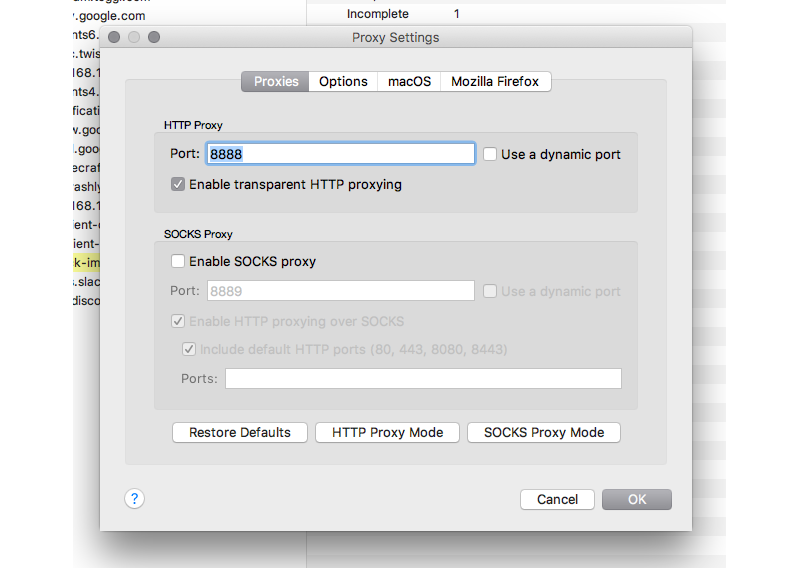
iPhone’unuzu yapılandırmadan önce, Mac veya Windows bilgisayarınıza Charles Proxy’yi yükleyin. Charles, varsayılan olarak TCP 8888 numaralı bağlantı noktasını dinler. iPhone’unuzun, Wi-Fi alt ağındaki bilgisayarınızın yerel IPv4 adresini bilmesi gerekir.
Aşağıdaki yöntemlerden birini kullanarak bilgisayarınızın yerel IP adresini bulun:
-
Charles Proxy'de (En Hızlı)
Üst menüden Yardım > Yerel IP Adresi seçeneğine tıklayın. Küçük bir iletişim kutusunda mevcut yerel ağ IPv4 adresiniz görüntülenecektir (örn. 192.168.1.100 veya 10.0.0.15).
-
macOS Sistem Ayarları'nda
IPv4 adresinizi görüntülemek için Sistem Ayarları > Wi-Fi > Aktif ağınızın yanındaki Ayrıntılar seçeneğini açın.
-
Windows Terminal'de
PowerShell veya Komut İstemi'ni açın, ipconfig komutunu çalıştırın ve aktif Wi-Fi adaptörünüzün altındaki IPv4 adresini not edin.
# macOS terminal command:
ipconfig getifaddr en0

# Windows Command Prompt:
ipconfig | findstr /i "IPv4"
1. Adım: iPhone’da Wi-Fi için Manuel Proxy Ayarlarını Yapma
Charles çalışır durumda ve bilgisayarınızın IP adresi doğrulandıktan sonra, iPhone'unuzu tüm giden HTTP/HTTPS trafiğini Charles'a gönderecek şekilde yapılandırın.
-
iPhone’un Wi-Fi Ayarlarını Aç
iPhone'unuzda Ayarlar > Wi-Fi seçeneğine gidin. Bilgisayarınızla aynı Wi-Fi ağına bağlı olduğunuzdan emin olun.
-
Açık Ağ Bilgileri
Bağlı olduğunuz Wi-Fi ağ adının yanındaki mavi (i) bilgi simgesine dokunun.
-
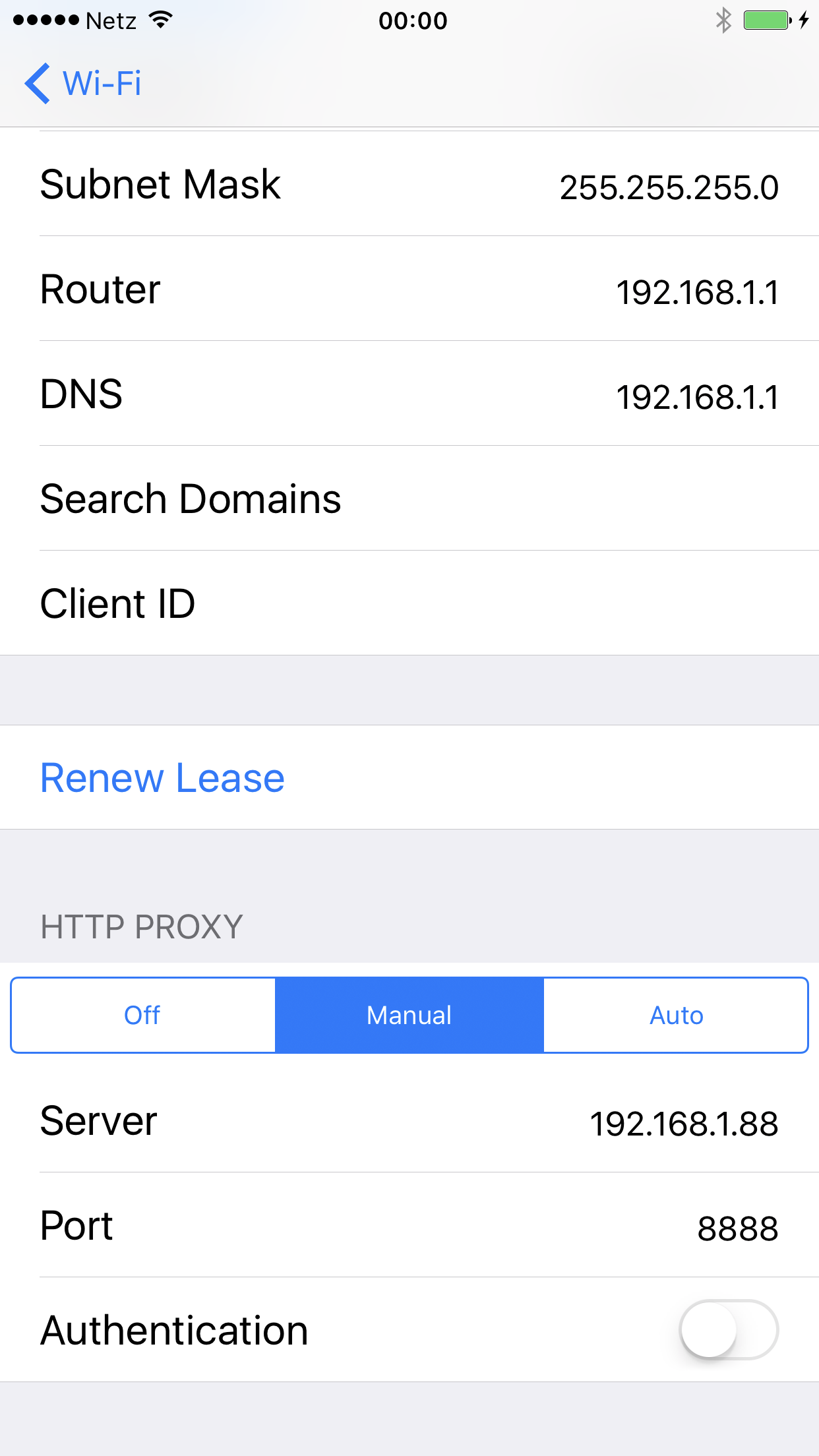
"Proxy'yi Yapılandır" seçeneğini "Manuel" olarak ayarlayın
Scroll to the bottom of the screen and tap "Configure Proxy". Select "Manual".
-
Sunucu IP adresini ve 8888 numaralı bağlantı noktasını girin
“Sunucu” bölümüne bilgisayarınızın yerel IP adresini girin (örn. 192.168.1.100). “Bağlantı Noktası” bölümüne 8888’i girin. “Kimlik Doğrulama” seçeneğinin KAPALI konumda olduğundan emin olun. Sağ üst köşedeki “Kaydet” düğmesine dokunun.
2. Adım: Charles’ta iPhone Bağlantısına İzin Verin
iPhone'unuz proxy üzerinden ilk ağ isteğini gönderdiği anda, Charles yeni bir yerel IP adresinden gelen bir bağlantıyı algılar.
A prompt will appear on your desktop screen: "A connection attempt from [iPhone IP] was received. Do you want to allow it?"
-
"İzin Ver" seçeneğine tıklayın
Click "Allow" immediately on your computer. Charles will register your iPhone's IP address in its Access Control list.
-
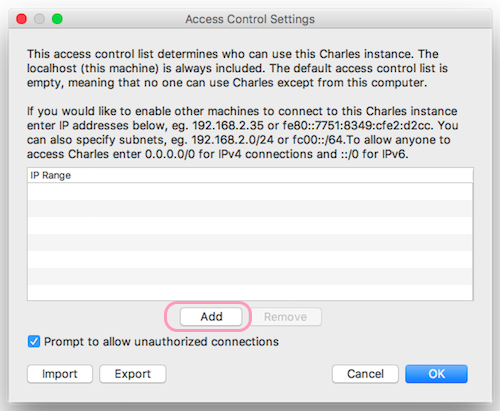
Erişim Denetimi Ayarlarını Doğrulayın (İsteme Mesajı Görünmediyse)
If you accidentally clicked "Deny" or the prompt was missed, go to Proxy > Access Control Settings in Charles. Click "Add" and enter your iPhone's IP or subnet (e.g. 192.168.1.0/24).

3. Adım: iOS'ta Charles Profilini İndirin ve Kurun
Bu aşamada, düz HTTP istekleri Charles’ta görünecektir. Ancak, tüm HTTPS trafiği, kilit simgeleriyle birlikte şifrelenmiş CONNECT tünelleri olarak görünecektir. SSL/TLS trafiğinin şifresini çözmek için iOS’ta Charles Kök Sertifikası yapılandırma profilinin yüklenmesi gerekir.
-
iPhone'unuzda Safari'yi açın
Wi-Fi proxy'si etkin durumdayken Safari'yi açın. (Bu adımda Chrome gibi üçüncü taraf tarayıcıları kullanmayın; çünkü Safari, Apple'ın Profil Yükleyicisi ile doğrudan entegre çalışır).
-
chls.pro/ssl adresine gidin
Safari'nin adres çubuğuna https://chls.pro/ssl (veya http://chls.pro/ssl) adresini girin. Charles bu URL'yi yakalayacak ve yapılandırma profilini sunacaktır.
-
Profil İndirmeye İzin Ver
Safari will display a popup: "This website is trying to download a configuration profile. Do you want to allow this?" Tap "Allow", then tap "Close".
-
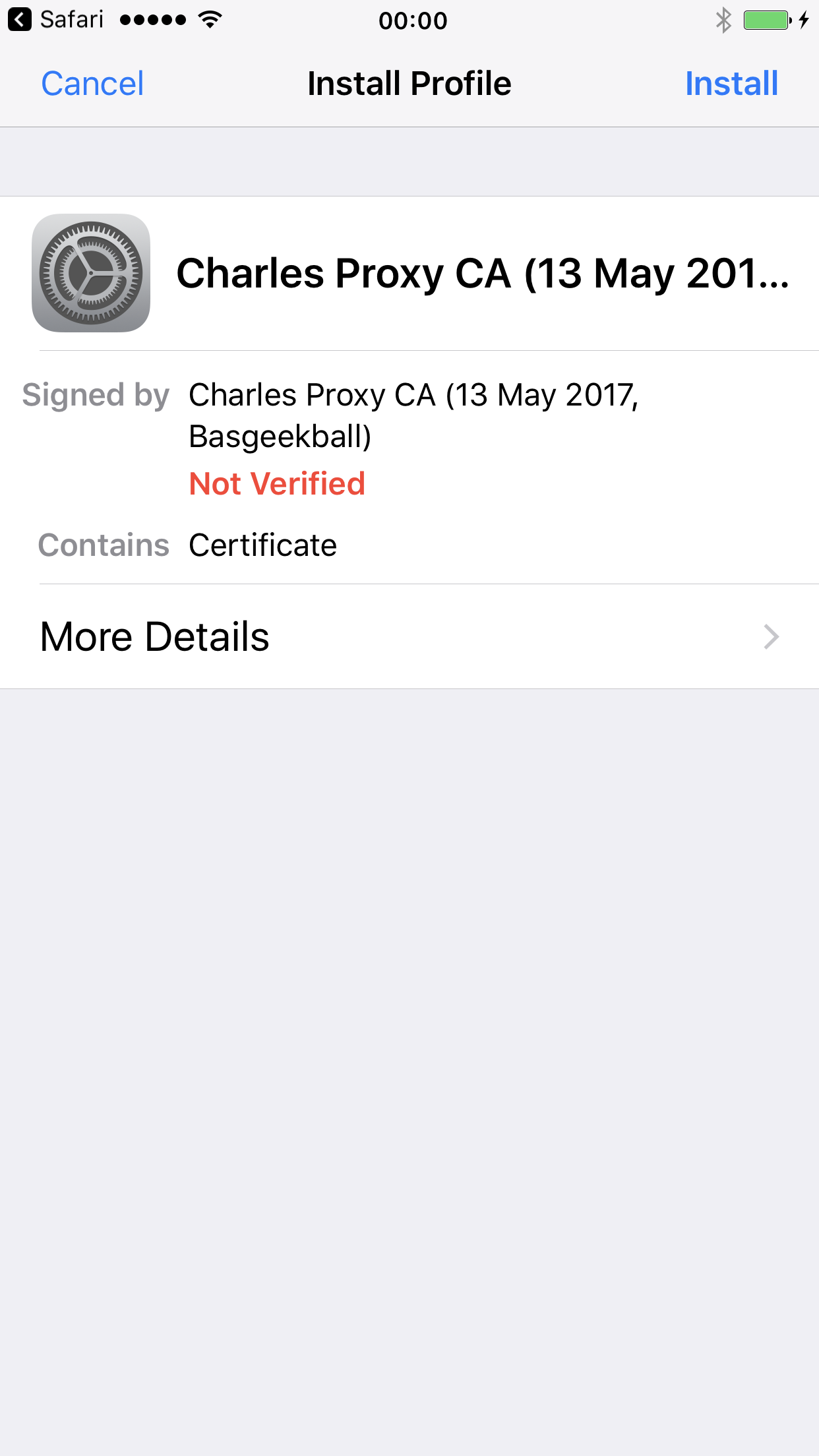
iOS Ayarları'nda Profili Yükle
Open iPhone Settings > General > VPN & Device Management (or "Profile Downloaded" at the top of the Settings main page). Tap "Charles Proxy CA", then tap "Install" in the top-right corner, enter your passcode, and confirm the warning.
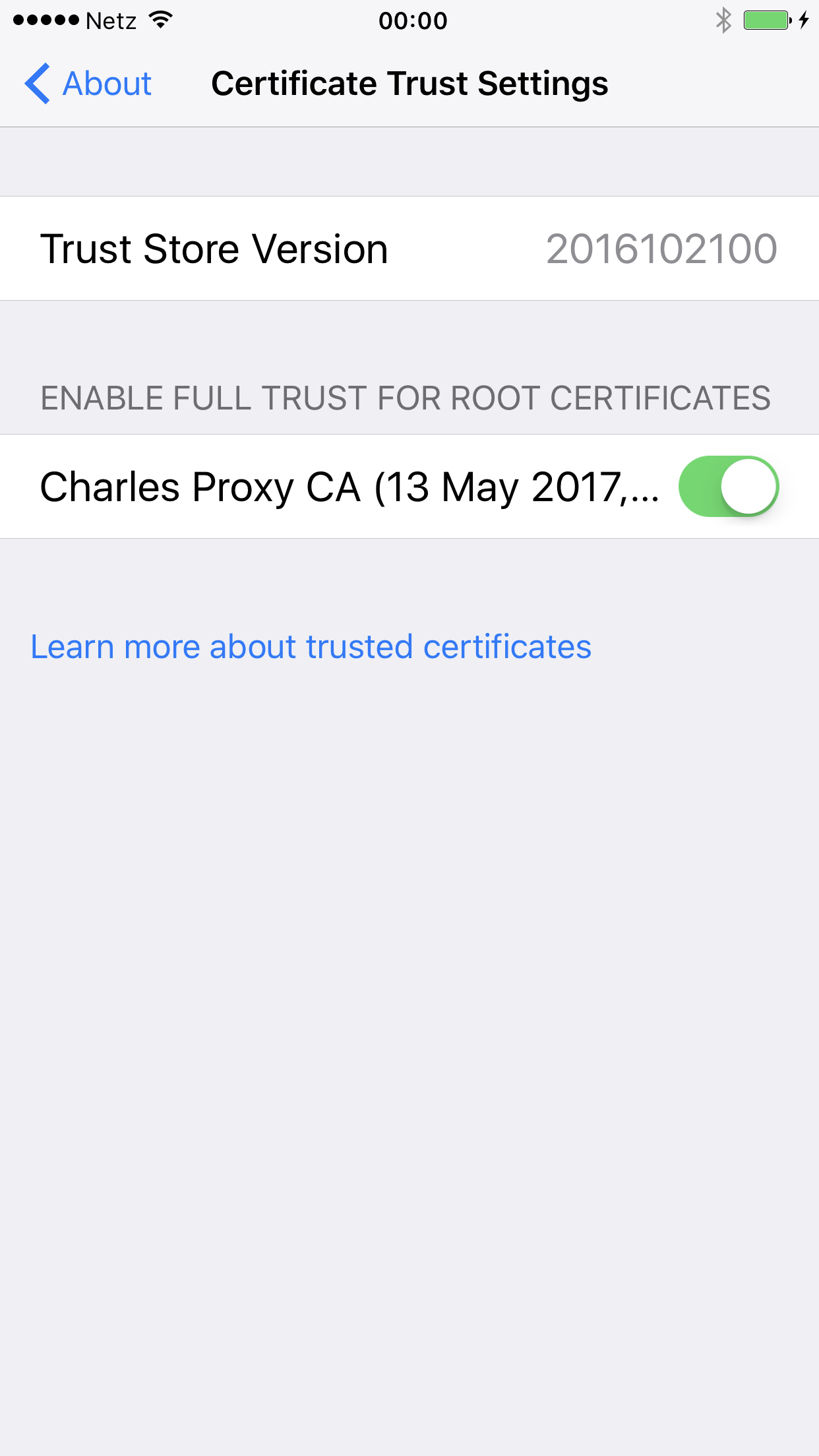
4. Adım: Sertifika Güven Ayarlarında “Tam Güven” Seçeneğini Etkinleştirin
Önemli adım: Profili yüklemek, iOS’ta HTTPS şifresinin otomatik olarak çözülmesini SAĞLAMAZ. Apple, yetkisiz MITM saldırılarını önlemek için ayrı bir ayarlar ekranında tam kök güvenini açıkça etkinleştirmenizi gerektirir.
-
Sertifika Güven Ayarlarını Aç
iPhone'unuzda Ayarlar > Genel > Hakkında > Sertifika Güven Ayarları'na gidin (Hakkında sayfasının en altında).
-
Charles Proxy CA için “Tam Güven” Seçeneğini Etkinleştir/Devre Dışı Bırak
Under "Enable full trust for root certificates", locate "Charles Proxy CA" and toggle the switch to ON (green).
-
Kök Sertifika Uyarısını Onayla
iOS will display a warning dialog: "Enabling a root certificate for SSL will allow third parties to view private data...". Tap "Continue".
5. Adım: HTTPS şifresini çözmek için Charles’ta SSL Proxy özelliğini etkinleştirin
iPhone'unuz artık Charles'ın harici etki alanları adına sertifika imzalamasına izin vermektedir. Son adım, Charles'a hedef ana bilgisayarlarda SSL proxy işlemini gerçekleştirmesini talimat vermektir.
-
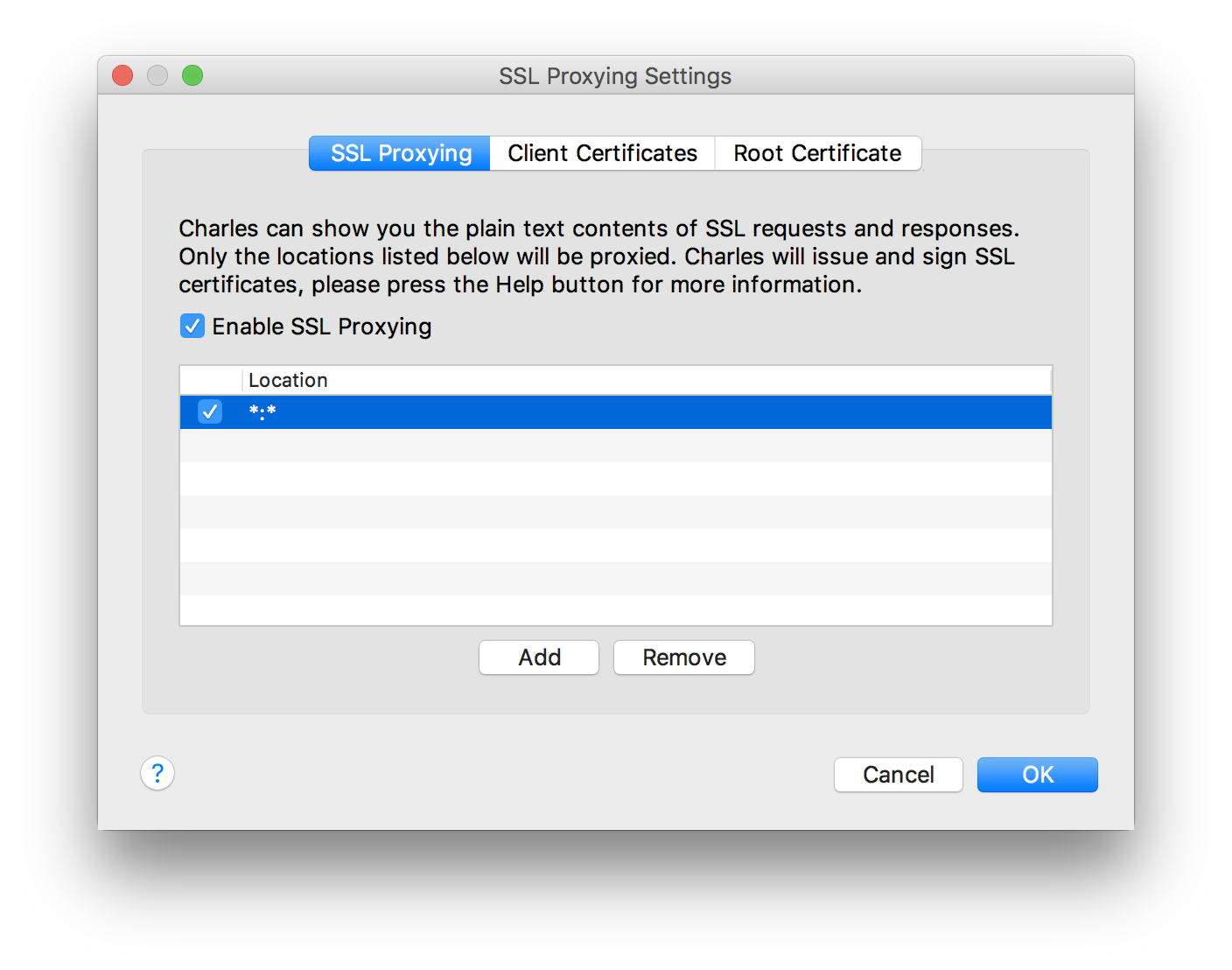
Charles’ta OpenSSL Proxy Ayarları
Bilgisayarınızdaki Charles uygulamasında, Proxy > SSL Proxy Ayarları seçeneğine gidin.
-
SSL Proxy Özelliğini Etkinleştir
Check the checkbox for "Enable SSL Proxying".
-
Joker karakter veya hedef ana bilgisayarlar ekle
Under the Include tab, click "Add". For broad mobile testing, enter Host: * and Port: 443 (or Port: *). Alternatively, restrict to specific target domains (e.g. *.example.com) to prevent decrypting unrelated traffic.
6. Adım: Şifresi Çözülmüş Canlı iOS Uygulaması ve Safari Trafiğinin İncelenmesi
iPhone’unuzda Safari’yi veya herhangi bir yerel uygulamayı açın ve çeşitli işlemler gerçekleştirin (örn. arama, oturum açma, gezinme). Masaüstünüzdeki Charles’a geri dönün:
-
Yapı Paneli
İstekler, ana bilgisayar etki alanı bazında gruplandırılır (örn. https://api.twitter.com veya https://instagram.com). Mavi şimşek simgeleri, SSL proxy şifre çözme işleminin başarıyla gerçekleştirildiğini gösterir.
-
İstek / Yanıt Yükleri
Herhangi bir uç noktayı seçerek İstek Başlıkları, Çerezler, Sorgu Parametreleri ve JSON, XML veya Metin biçiminde düzenlenmiş Yanıt gövdelerini görüntüleyebilirsiniz.
-
Tekrarla / Düzenle ve Yürüt
Right-click any request and choose "Repeat" to replay the call, or "Compose" to edit headers and payload values before firing.
7. Adım: iOS’ta SSL Sabitleme ve Uygulama Kısıtlamaları Hakkında Açıklama
While Safari and standard web views decrypt immediately once Certificate Trust is enabled, some third-party iOS apps may fail with connection errors or "SSL Pinning Failure". Understanding why this occurs saves hours of debugging:
| Trafik Kategorisi | Charles ile olan davranışlar | Teknik Neden ve Çözüm |
|---|---|---|
| Safari ve Mobil Tarayıcılar | %100 Şifresi Kırıldı | Safari, Sertifika Güven Ayarları’nda iOS kullanıcılarının güvendiği kök sertifika yetkilisini herhangi bir kısıtlama olmaksızın kabul eder. |
| System NSURLSession'ı kullanan uygulamalar | Şifresi çözüldü | Standart iOS ağ kütüphaneleri, varsayılan olarak kullanıcıların yüklediği kök sertifika yetkililerine güvenir. |
| Sabit Kodlanmış SSL Bağlantısı İçeren Uygulamalar | Bağlantı Başarısız | Uygulamalar, uzaktaki açık anahtarı pakete dahil edilmiş hash değerleriyle karşılaştırır (örn. TrustKit, AlamoFire ServerTrustPolicy). Bu kontrolü atlatmak için Frida/SSLKillSwitch2 yüklü, jailbreak yapılmış bir cihaza ihtiyaç vardır ya da dahili bir geliştirme sürümü üzerinde test yapmak gerekir. |
| Apple Temel Hizmetleri (Siri, iCloud) | Korunan / Sabitlenmiş | Apple, iç altyapı sertifikalarını işletim sistemi düzeyinde sabitler. |
8. Adım: Charles’ı PXM2 4G/5G Mobil Proxy’lerle Zincirleme Bağlama
Mobil uygulamalarda hata ayıklama yaparken, ev veya ofis geniş bant IP adresinizden test yapmak, coğrafi hedeflemeli API’leri, yerelleştirilmiş fiyatlandırmayı, reklam kampanyalarını ve dolandırıcılık önleme puanlarını denetleme yeteneğinizi sınırlar. Mobil uygulamalar, mobil operatör ağlarının kapsama alanlarını (örn. AT&T, Verizon, Vodafone, Orange) bekler.
Charles Proxy’yi PXM2’ye özel 4G/5G mobil modemler aracılığıyla yukarı akışta zincirleyerek, uzak sunuculara gerçek hücresel IP adresleri sunarken istekleri Charles’ta yerel olarak inceleyebilir ve üzerinde işlem yapabilirsiniz.
iPhone’u masaüstü bilgisayarındaki Charles uygulaması ve PXM2 özel taşıyıcı modemleri ile zincirleme bağlama.
Charles'ta yukarı akış zincirlemeyi yapılandırmak için:
-
Harici Proxy Ayarlarını Aç
Charles'ta, Proxy > Harici Proxy Ayarları seçeneğine gidin.
-
Harici Proxy'yi Etkinleştir
Check "Use external proxy servers". Check "Web Proxy (HTTP)" and "Secure Web Proxy (HTTPS)".
-
PXM2 Uç Noktası ve Kimlik Bilgilerini Girin
Enter your assigned PXM2 gateway hostname and port (e.g. gate.pxm2.io:8000). Check "External proxy requires authentication", then input your proxy username and password.
9. Adım: Proxy'yi Devre Dışı Bırakma ve Sorun Giderme Kılavuzu
Hata ayıklama oturumunuz sona erdiğinde, iPhone’unuzdaki proxy’yi her zaman kapatın. iPhone’unuzun proxy ayarı “Manuel” olarak ayarlıyken iş istasyonunuzdaki Charles uygulamasını kapatırsanız, telefonunuz hiçbir web sayfasını veya uygulamayı yükleyemez.
Geri almak için: Ayarlar > Wi-Fi > (i) simgesine dokunun > Proxy'yi Yapılandır > Kapalı'yı seçin > Kaydet'e dokunun.
Sorun Giderme Tablosu: iPhone’da Charles Proxy ile İlgili Yaygın Sorunlar
| Belirti | Olası Temel Neden | Eylemi Düzelt |
|---|---|---|
| iPhone shows "No Internet Connection" | Bilgisayarın güvenlik duvarı 8888 numaralı bağlantı noktasını engelliyor ya da Charles çalışmıyor. | Windows Güvenlik Duvarı / macOS Uygulama Güvenlik Duvarı'nda 8888 numaralı bağlantı noktasında gelen bağlantılara izin verin. Charles'ın çalıştığından emin olun. |
| chls.pro/ssl, arama sonuçlarını gösteriyor ya da zaman aşımına uğruyor | iPhone’un Wi-Fi proxy’si etkin değil ya da yanlış bir IP adresine yönlendiriliyor. | Safari’de chls.pro/ssl adresini açmadan önce, proxy ayarının “Manuel” olarak ve bağlantı noktasının 8888 olarak ayarlandığından emin olun. |
| Safari shows "This Connection Is Not Private" | Profil yüklendi, ancak Sertifika Güven Ayarları etkinleştirilmedi. | Ayarlar > Genel > Hakkında > Sertifika Güven Ayarları bölümüne gidin ve Charles Proxy CA için Tam Güven seçeneğini etkinleştirin. |
| SSL Proxying shows "unknown" or red padlock in Charles | SSL Proxy Ayarları’nda sunucu yer almamaktadır. | Proxy > SSL Proxy Ayarları > Dahil Et seçeneğine gidin ve *:443'ü ekleyin. |
| VPN uygulaması, Charles bağlantısını kesiyor | Etkin VPN tüneli, manuel Wi-Fi proxy ayarlarının önüne geçer. | Charles Proxy'yi kullanırken iPhone'daki tüm aktif VPN profillerinin bağlantısını kesin. |
Hızlı Kurulum Özeti: iPhone + Charles Kontrol Listesi
- Charles Proxy'yi 8888 numaralı bağlantı noktasında başlatın
- Yardım > Yerel IP Adresi (örn. 192.168.1.100)
- Click "Allow" on connection prompt
- Proxy > SSL Proxy Ayarları > *:443 ile etkinleştir
- Ayarlar > Wi-Fi > (i) > Proxy'yi Yapılandır > Manuel
- Sunucu: [Bilgisayar IP'si] | Bağlantı Noktası: 8888 | Kimlik Doğrulama: Kapalı
- Safari: chls.pro/ssl adresini açın > Profili İzin Ver
- Ayarlar > Genel > VPN ve Cihaz Yönetimi > Yükle
- Ayarlar > Genel > Hakkında > Sertifika Güven Ayarları > Tam Güven
Amerika Birleşik Devletleri
Birleşik Krallık
Fransa
Sık Sorulan Sorular
Proxy ayarını yaptıktan sonra iPhone'umda neden "İnternet Bağlantısı Yok" uyarısı çıkıyor?
Bu durum, Charles Proxy çalışmıyorsa, bilgisayarınızın güvenlik duvarı 8888 numaralı bağlantı noktasını engelliyorsa veya iPhone ile bilgisayarınız tam olarak aynı Wi-Fi ağına bağlı değilse ortaya çıkar. Ayrıca, Charles’ın gelen bağlantı açılır penceresinde “İzin Ver” seçeneğine tıkladığınızdan veya iPhone’unuzun IP adresini Proxy > Erişim Kontrol Ayarları bölümüne eklediğinizden emin olun.
Safari'de HTTPS siteleri neden "Bu Bağlantı Gizli Değil" uyarısını gösteriyor?
Charles profilini yüklemek sadece ilk adımdır. iOS’ta, “Tam Güven” seçeneğini manuel olarak da etkinleştirmeniz gerekir: Ayarlar > Genel > Hakkında > Sertifika Güven Ayarları bölümüne gidin, “Kök sertifikalar için tam güveni etkinleştir” başlığı altında Charles Proxy CA sertifikasını bulun ve anahtarı AÇIK konumuna getirin.
İndirilen Charles profili, iOS 15, 16, 17 ve 18'de nerede bulunur?
Modern iOS sürümlerinde, Safari'de chls.pro/ssl adresinden sertifikayı indirdikten sonra, "Profil İndirildi" şeklinde bir bildirim görünür. Ayarlar > Genel > VPN ve Cihaz Yönetimi'ni açın, İndirilen Profiller altındaki Charles Proxy profiline dokunun ve sağ üst köşedeki "Yükle" seçeneğine dokunun.
Neden bazı iOS uygulamaları, "Tam Güven" özelliği etkinleştirilmiş olsa bile şifrelerini çözemiyor?
Some security-sensitive iOS applications (such as banking, payment, and major social media apps) use SSL Pinning (e.g. via NSURLSessionDelegate or TrustKit). When an app pins its certificate or public key, it rejects any proxy certificate, including trusted user root CAs. Bypassing pinning requires running a jailbroken device with Frida/SSLKillSwitch2 or testing against a debug build.
iPhone'da Charles'ı bir PXM2 4G/5G mobil proxy ile nasıl zincirleyebilirim?
In Charles on your computer, navigate to Proxy > External Proxy Settings. Check "Use external proxy servers", enable Web Proxy (HTTP) and Secure Web Proxy (HTTPS), enter your PXM2 gateway hostname and port (e.g., gate.pxm2.io:8000), and enter your proxy credentials. Your iPhone traffic is decrypted locally in Charles and exits to the internet via real mobile carrier cellular IPs.
İlgili Mobil Proxy Kılavuzları
PXM2 ağı genelinde mobil cihazlar, geliştirici ortamları ve ağ otomasyonu ile ilgili kurulum kılavuzlarını inceleyin.
Mobil ve Platform Kılavuzları
Geliştirici ve Otomasyon Kılavuzları
Gerçek Operatör IP’leriyle iOS Mobil Uygulamalarını Denetleyin
iOS'ta yerel Charles hata ayıklama özelliğini, 40'tan fazla ülkede bulunan özel 4G/5G hücresel modemlerle birleştirin. Sınırsız veri, anında dönen uç noktalar ve veri merkezi IP engellemeleriyle karşılaşmama.
Mobil Proxy Alın